請在console下
su root
密碼為alpine
參考網頁
http://cydia.saurik.com/password.html
Showing posts with label Apple. Show all posts
Showing posts with label Apple. Show all posts
Friday, August 8, 2014

Monday, March 10, 2014
Working on OS X's Vim
身為一個軟體程式工作者
繼上一篇打敗在暈倒斯(windows)無法使用Vim的囧境後....
最近身為半個蘋果迷的我也要在OS X中使用Vim啦!!!
不過當你一打開Apple的Vim後.......只有 "失望", "絕望",....最後轉為"引頸盼望"
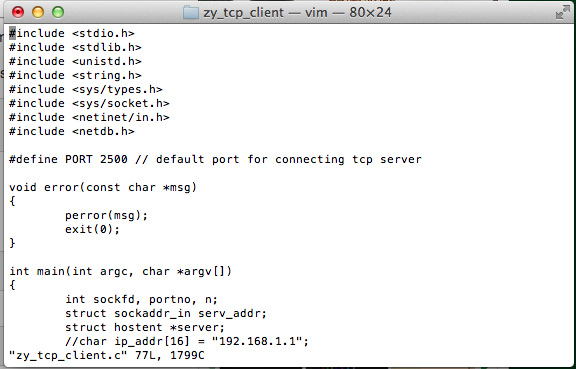
彩色Vim的編輯環境你在哪啊啊啊啊......(抖音)
不過.....
天無絕人之路
Vim在蘋果OS X也是有美麗的春天滴...... (幻想一下有彩色的情況)
可以滴!真的可以滴!!!
經過千方百計、千錘百鍊,我.......終....於............找到那套武功心法了~~
說來有點難其實不怎麼難
客官們,隨我一起來用彩色Vim (寫程式)練武功.....
修改步驟如下:
參考資料:
http://vim.wikia.com/wiki/Turn_on_syntax_coloring_in_Mac_OS_X
繼上一篇打敗在暈倒斯(windows)無法使用Vim的囧境後....
最近身為半個蘋果迷的我也要在OS X中使用Vim啦!!!
不過當你一打開Apple的Vim後.......只有 "失望", "絕望",....最後轉為"引頸盼望"
彩色Vim的編輯環境你在哪啊啊啊啊......(抖音)
不過.....
天無絕人之路
Vim在蘋果OS X也是有美麗的春天滴...... (幻想一下有彩色的情況)
可以滴!真的可以滴!!!
經過千方百計、千錘百鍊,我.......終....於............找到那套武功心法了~~
說來有點難其實不怎麼難
客官們,隨我一起來用彩色Vim (寫程式)練武功.....
修改步驟如下:
- 先打開你Apple電腦的終端機(Terminal)
- 輸入以下指令
cd ~
vim .vimrc
用意是在家目錄下創造一個Vim預設讀取的檔案(.vimrc)

- 打開Vim後,請貼上以下兩行文字在.vimrc之中
filetype plugin indent on
syntax on
按下esc鍵,並輸入:wq存檔離開

- 最後,重新打開剛剛的文件你就會發現............世外桃源!(彩色來報到!!!)
有沒有很感動阿XD
參考資料:
http://vim.wikia.com/wiki/Turn_on_syntax_coloring_in_Mac_OS_X
終於會使用Apple的Time Capsule登入囉
請先將Time Capsule的網路架設好
接著開啟網路硬碟的帳號,如下:
在Windows (以Win7為例)下的IE或檔案夾路徑鍵入
Example
再輸入你剛剛所創立的帳號密碼,即可登入TC的網路硬碟唷:)
接著開啟網路硬碟的帳號,如下:
在Windows (以Win7為例)下的IE或檔案夾路徑鍵入
\\<ip address>
Example
\\140.118.122.123
再輸入你剛剛所創立的帳號密碼,即可登入TC的網路硬碟唷:)
Saturday, March 1, 2014
Subscribe to:
Posts (Atom)